Parlla
← Parlla を開くChatGPT の会話を、並列の思考に。
共有リンクを貼るだけで、縦に長いチャットが、質問ごとのカードとタグ別の一覧に並び直ります。
はじめに、3つだけ
STEP 1ChatGPT で共有リンクを作る
- ChatGPT で、並べたい会話を開きます。
- 画面の 共有(Share)を押します。
- リンクを作成 を押して、できたリンクをコピーします。
- リンクが
https://chatgpt.com/share/...の形になっていることを確認します。
共有リンクは、会話がひと区切りついてから作ってください。
共有リンクは、押した時点の会話を写し取ったものです。リンクを作った後に会話を続けても、そのままでは Parlla に届きません。 続きを読み込みたいときは、ChatGPT 側でリンクを作り直し(更新し)、Parlla で ↻ を押してください。
まれに、ChatGPT のスマホアプリから共有すると、最初の質問と回答だけのリンクになることがあります。 「1問しか出ない」ときは、Parlla ではなく共有リンクの中身がそれだけです。同じように、リンクを作り直して ↻ で直ります。
ふだんチャットを開いているときのアドレス(https://chatgpt.com/c/...)は読み込めません。
ログインが必要なページなので、Parlla からは見えないためです。かならず 共有リンク を作ってください。
STEP 2Parlla に貼る
画面いちばん上の欄にリンクを貼り、追加 を押します。数秒で会話が並びます。
- 会話は何本でも追加できます。1本ずつ貼ってください。思いつきの会話と、そこから深めた会話を並べる、といった使い方ができます。
- 2回目からは、開くだけですぐ出ます。読み込んだ会話はあなたのブラウザに保存されるので、ChatGPT に取りに行き直しません。
- 読み込めないときは、時間をおいてもう一度お試しください。ChatGPT 側が混んでいると、まれに応答が返ってこないことがあります。
STEP 3カードで読む
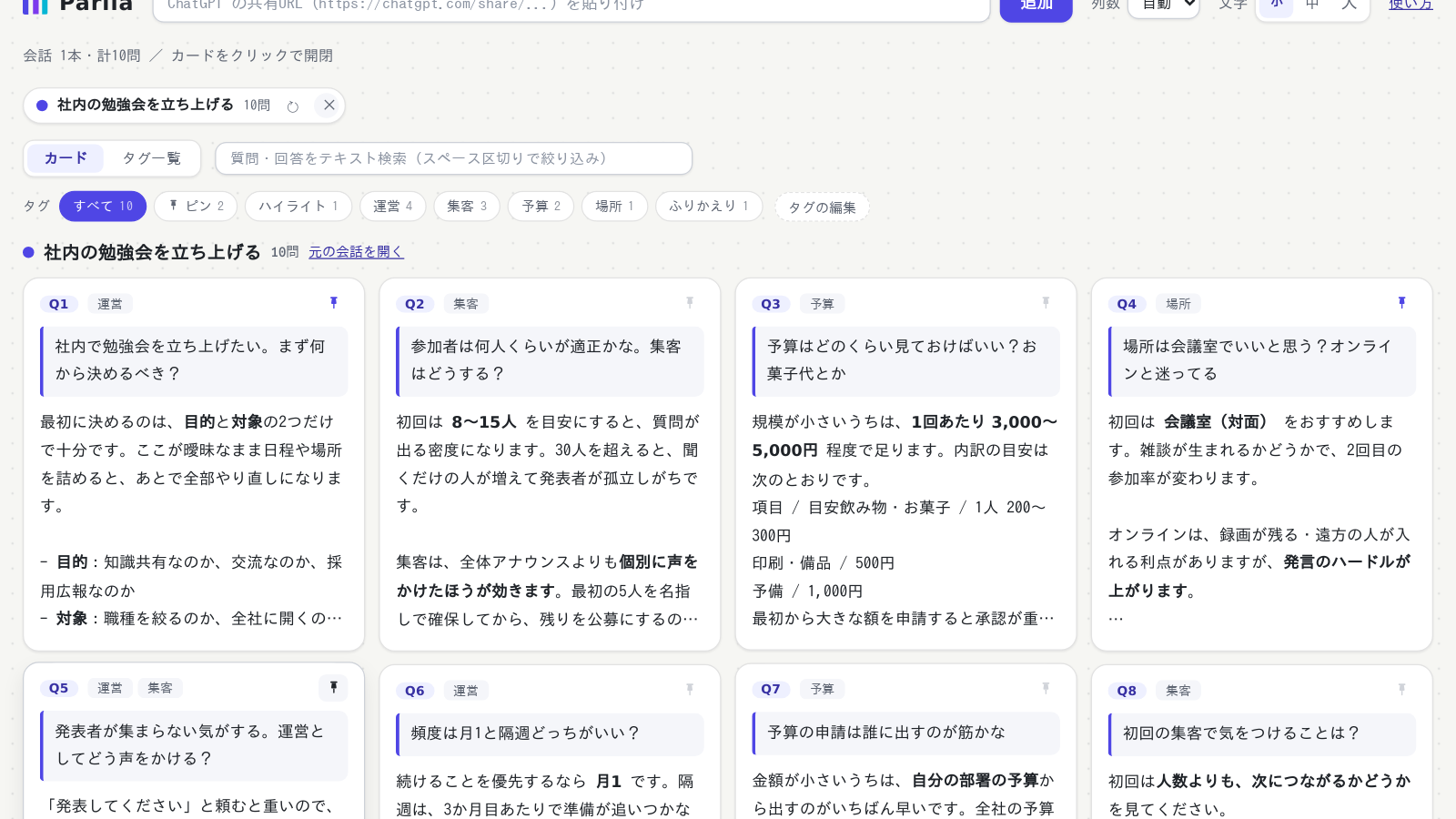
| したいこと | 操作 |
|---|---|
| 全文を読む | カードをクリック |
| 質問だけ全部読む | カードの質問の部分をクリック |
| 閉じる | もう一度クリック、または右上の × |
| 並べる列の数を変える | 右上の 列数(自動 / 1〜6) |
| 文字を大きくする | 右上の 文字(小・中・大) |
閉じている間は、質問が3行・回答が8行までに省略されます。列数が「自動」のときは、画面の幅と文字の大きさに合わせて列の数が決まります。
STEP 4タグ一覧で、話題ごとに並べ直す
Parlla のいちばんの見どころです。画面の タグ一覧 を押すと、タグごとの列に質問が並びます。 会話を何本も追加しているときは、会話をまたいで同じ話題の質問が1つの列に集まります。
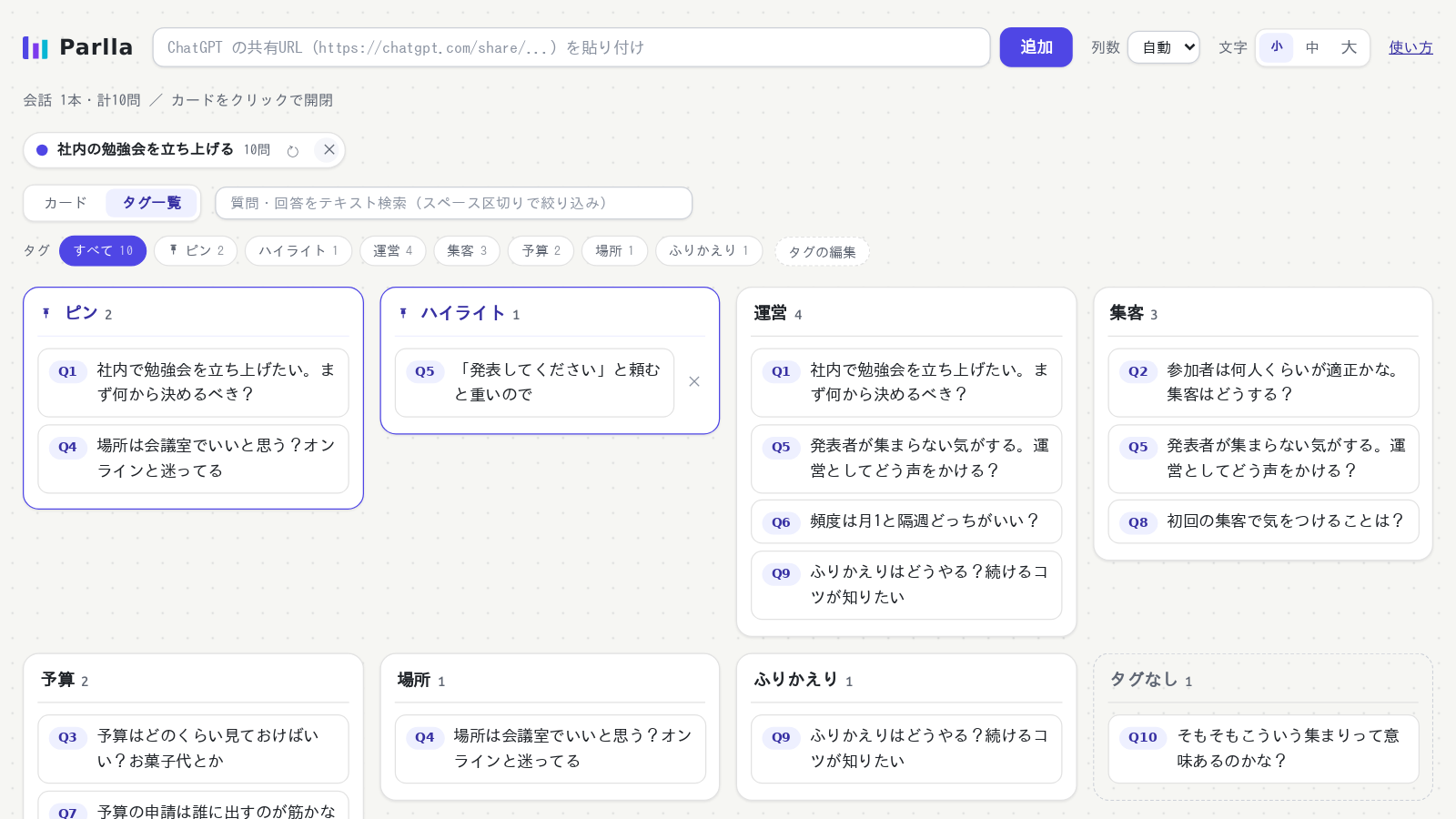
- 質問を押すと、カード表示に戻って、その質問が開きます。
- 列の見出しを押すと、そのタグだけに絞り込みます。もう一度押すと戻ります。
- 会話が2本以上あるときは、質問の上に色の印と会話名が付き、どの会話のものか分かります。
タグを作る(タグの編集)
タグは最初は空です。タグの編集 を押して、自分の言葉で書いてください。AI は使っていないので、書いたとおりに動きます。
書き方:1行に1つのタグ。タグ名: 単語, 単語, 単語
質問文にその単語(またはタグ名)が入っていると、そのタグが付きます。
| 書いたもの | 付くとき |
|---|---|
金額: マネタイズ, 金策, サブスク | 質問に「金額」「マネタイズ」「金策」「サブスク」のどれかが入っている |
妖怪 | 質問に「妖怪」が入っている(単語を書かなければ、タグ名そのものを探します) |
アイディア: アイデア | 表記ゆれをまとめたいとき |
書いたら 保存してタグを付け直す を押します。内容はあなたのブラウザに保存されます。
タグは質問文と、回答に画像があるかどうかだけを見ます。回答の本文は見ません。 「よく使う検索に名前を付けて、並べておいたもの」と考えてください。気に入らなければ、何度でも書き直せます。
STEP 5結論や、良かったやり取りを拾い上げる
長いブレストのあと、「あの結論どこだっけ」「あの良い質問と回答をもう一度読みたい」と遡ることがあります。 そういうものを、その場で拾い上げておくための機能です。大きさが2つあります。
- ピン=質問まるごとに目印を付ける
- ハイライト=回答のその一節だけに印を付ける
ピン(質問まるごと)
使い方:カードの右上のピンのしるしを押すだけ。もう一度押すと外れます。カードは開きません。
- ピンを留めると、タグの帯に ピン ○ が出ます。押すとピンを留めた質問だけに絞り込めます。
- タグ一覧のいちばん左に「ピン」の列が出ます。会話を何本も追加していれば、会話をまたいで拾い上げたものが1列に並びます。
ハイライト(回答の一節)
読んでいて「あ、この考え方いいな」と思った部分は、その一節だけを残せます。
使い方:カードを開いて、残したい文章をマウスでなぞって選ぶと、すぐ上に ハイライト のボタンが出ます。押すと、その一節に色が付いて残ります。
- タグ一覧に「ハイライト」の列が出て、拾った一節が並びます。会話を何本も追加していれば、会話をまたいで1列に集まります。
- 一節を押すと、そのカードが開きます。外すときは、列の中の × を押してください。
- 色が付くのはカードを開いているときです(閉じているときは本文が省略されているため)。
文章はいつでもふつうに選択してコピーできます(選んでいる間は、クリックしてもカードは閉じません)。 ハイライトは、コピーして持ち出す代わりに、Parlla の中に置いたままにしておくためのものです。
タグとの違い
| タグ | ピン | ハイライト | |
|---|---|---|---|
| 付き方 | 辞書に書いた単語で自動 | 自分の手で1問ずつ | 自分の手で一節ずつ |
| 大きさ | 質問 | 質問 | 回答の中の一部分 |
| 向いていること | 話題ごとに分ける | 結論・良かったやり取りに戻る | いいと思った表現・考え方を残す |
タグは「質問文にこの単語が入っていたら付く」という決まりで動くので、 「この1問だけ大事」を指すことができません。そこを埋めるのがピンです。
どちらも「文そのもの」で覚えています。ピンは質問の文、ハイライトは選んだ一節の文です。 共有リンクを更新して ↻ で取り直しても、その文が変わっていなければ、印はそのまま残ります (質問の番号がずれても大丈夫です)。
会話を × で外すと、その会話のピンとハイライトも消えます。
STEP 6探す
上の検索欄に言葉を入れると、質問と回答の両方から探します。
- スペースで区切ると、すべてを含むものに絞り込みます。
- 全角・半角、大文字・小文字は区別しません。
- 見つかった言葉には色が付きます。
- タグの絞り込みや、タグ一覧と組み合わせて使えます。
STEP 7まとめを人に渡す
タグ・ピン・ハイライトで整理した「この会話を自分がどう読んだか」を、そのまま人に渡せます。 線を引いた本を貸すようなものです。
画面の まとめを共有 を押すと、渡し方が2つ出ます。
- リンクをコピー:そのままメッセージで送れます。手軽ですが、印が多いとリンクが長くなります。
- ファイルに書き出す:長さの制限がありません。自分のパソコンを買い替えたときの引っ越しにも使えます (書き出して、新しいパソコンで「ファイルを読み込む」)。
渡すのはタグ・ピン・ハイライトと、会話の共有リンクだけです。会話の中身は入っていません (相手のブラウザが ChatGPT から取ってきます)。
相手には、会話の全文も見えます。ハイライトした部分だけではありません。 人に見せたくない会話が混ざっていないか、渡す前に確認してください。
受け取ったとき
共有リンクを開くと、画面の上に帯が出て「共有されたまとめを表示しています」と表示されます。
- あなたが保存しているタグ・ピン・ハイライトは、いっさい変わりません。見ているだけの状態です。
- 気に入ったら 自分の画面に取り込む。あなたの分に足されます(上書きはしません)。
- そのまま閉じるなら やめる。何も残りません。
STEP 8会話を入れ替える
読み込んだ会話は、画面の上に帯で並びます。
| 表示 | 意味・操作 |
|---|---|
| 会話名 | 押すと ChatGPT の元の会話が開きます |
| 11問 | その会話から読み取れた質問の数 |
| ↻ | ChatGPT から取り直します。共有リンクを更新したときに押してください |
| × | その会話を外します。保存していた中身も消えます |
画像について
画像そのものは表示できません。共有ページには画像の実体が含まれていないためです。
Parlla では、画像があった場所に [生成画像: タイトル] や [画像] という目印を出し、
「ChatGPTでご確認ください」のリンクを添えています。画像を見たいときは、そこから元の会話を開いてください。
保存されるもの(プライバシー)
会話の中身はサーバーに残りません。Parlla のサーバーは、ChatGPT の共有ページを取ってきてあなたのブラウザに渡すだけで、内容を保存しません。
次のものは、あなたのブラウザの中にだけ保存されます。
- 読み込んだ会話の一覧(共有リンク)と、その中身
- 自分で作ったタグ、留めたピン、拾ったハイライト
- 文字の大きさ、列数などの設定
「まとめを共有」を使っても、サーバーには何も送りません。タグ・ピン・ハイライトはリンクやファイルの中に直接入っていて、 渡した相手のブラウザで開かれます。
ログインはありません。会話が他の人に見えることもありません(自分で共有リンクを渡した相手を除きます)。 帯の × を押せば、保存した中身も消えます。
保存先はブラウザごと・アドレスごとに分かれています。別のパソコンや別のブラウザで開くと、何も入っていない状態から始まります(タグは「タグの編集」の中身をコピーして移せます)。
困ったとき
| 症状 | 対処 |
|---|---|
| 読み込めない・止まる | 時間をおいて、もう一度読み込んでください。ChatGPT 側が混んでいると、まれに応答が返りません |
| 1問しか出ない | 共有リンクの中身がそれだけです。ChatGPT でリンクを作り直し、帯の ↻ を押してください |
| 会話の続きが出てこない | 同上。共有リンクは作った時点の写しです |
| URL を受け付けない | https://chatgpt.com/share/... の形か確認してください。/c/... は読み込めません |
| 画像が出ない | 仕様です。目印のリンクから ChatGPT でご確認ください |